
Henrique Costa
Ser visto como un defensor
Cómo mantener a la comunidad informada sobre tus actividades
Comparativa de herramientas para gestionar pequeños anuncios y mantener a tus usuarios informados (y contentos).
Ya he informado aquí de mi búsqueda de un tablón de anuncios para el blog. Al final, terminé dándome cuenta de que también necesitaba una forma de interactuar con mis comunidades, por lo que era deseable dar voz a los usuarios. Por lo tanto, necesitaba el famoso foro, por lo que terminé eligiendo el Gitter.
 Henrique Costa
Sin embargo, existe una demanda similar, que se reduce a la necesidad de divulgación sin interacción pública con los usuarios. Llamaría a tal uso "microblog", si no perteneciera ya a otro tipo de herramienta. Esto es lo que se conoce, en el mundo de los desarrolladores, como "changelog". Veamos cuáles son las principales herramientas en este mercado.
O Progreso Es una herramienta de registro de cambios muy sencilla, que satisface perfectamente la demanda de difusión de noticias sobre tu producto (o lo que más quieras promocionar). La aplicación proporciona opciones para Publique el registro de cambios en una página independiente o directamente en un widget, que se muestra en tu blog o aplicación.

Es lo que yo llamaría una "experiencia raíz" Por dos razones: la publicación está escrita en markdown y la personalización del widget es limitada. El plan de pago (USD 29/mes) también ofrece: marca blanca, publicación en tu dominio, integraciones, entre otras funcionalidades. Entonces, en general, el plan gratuito es más que suficiente para cumplir con la misión de publicitar sus actividades.
Una buena alternativa a Headway es Kit de anuncio, que cuenta con muchas más personalizaciones en el widget, además de estar dirigido a un público más amplio. Si bien las herramientas de registro de cambios están originalmente orientadas a los desarrolladores, existen adaptaciones para servir a los equipos de marketing y producto.
Este es precisamente el caso de Announcekit, que incluía funcionalidades de comentarios y notificaciones por correo electrónico en su solución. En términos de precio, Annoucekit tiene un plan similar a Headway por un mejor precio ($ 19 / mes). Pero para utilizar las herramientas de marketing, debe elegir un plan más caro (a partir de USD 49/mes). Es decir, es barato para los desarrolladores y caro para los vendedores.

Por lo que pude ver, Announcekit compite directamente con Beamer. La mayor diferencia que encontré fue que Beamer no ofrece un plan de inicio asequible, sino que solo cobra en los rangos más caros, con características muy similares a las de Announcekit. De hecho, incluso visualmente los competidores son muy similares.

Otro competidor a mencionar es el Notable. Dado que parece ser el único que limita el plan gratuito a un proyecto, no he profundizado en la herramienta. Por último, está el Notas de la versión, que tiene un modelo de negocio basado en el número de suscriptores a su registro de cambios. Dado que comienza en $ 14 / mes, tampoco evalué a fondo la aplicación.
Es decir La competencia se ha organizado en una línea creciente de complejidad y precio, en el siguiente orden: registro de cambios, anuncios (lanzamientos y anuncios en general), centro de notificaciones, segmentación de usuarios, comentarios, notificaciones push, personalización del diseño e integraciones con herramientas de marketing.
Personalmente, creo que si no necesitas nada demasiado complicado, Headway es una buena opción para anuncios pequeños. Pero, si está buscando expandir el cumplimiento de sus demandas de marketing, Announcekit parece ser el más flexible, ya que tiene la mayor cantidad de rangos de precios y características. De esa manera, solo pagará por lo que es importante, cuando y si surge la necesidad.
Cómo compartir vídeos en tu blog de forma (casi) profesional
Segunda parte del texto sobre cómo capturar y compartir videos en tu blog.
En el post anterior, evalué algunas opciones para capturar y compartir videos de forma sencilla en tu blog. Es posible que desee echarle un vistazo antes de saltar a la discusión actual:
Henrique Costa
Esencialmente, las opciones que simplifican el uso compartido de videos se componen de encadenar cada una de las siguientes tareas: Captura, edita, almacena y comparte. Las aplicaciones de las que me ocupé en el último post son una especie de paquete de todas estas funciones. Sin embargo, cada tarea se puede manejar por separado y, en lo que respecta al almacenamiento, hay varias posibilidades.
Varios servicios ofrecen espacio en la nube y es por eso que Cada uno de nosotros ya tiene abundante "espacio en disco", distribuido en varias cuentas. El caso es que hoy en día el almacenamiento es la parte más abundante y barata, aunque es un poco más difícil encontrar una interfaz con una buena experiencia para que el usuario pueda aprovechar lo que ya tiene.
Ante esto, no buscaré aquí la mejor solución de almacenamiento, sino la mejor experiencia de gestión para ello. Si eres un usuario de Mac, ahí es donde el Dropshare (en inglés), que es una pequeña aplicación de pago (25,99 dólares). Su objetivo es conectar la barra de menú con su cuenta de almacenamiento en la nube preferida. Simplemente arrastre el archivo que se cargará a la nube al acceso directo de Dropshare y luego copie el enlace generado en la nube de su elección.
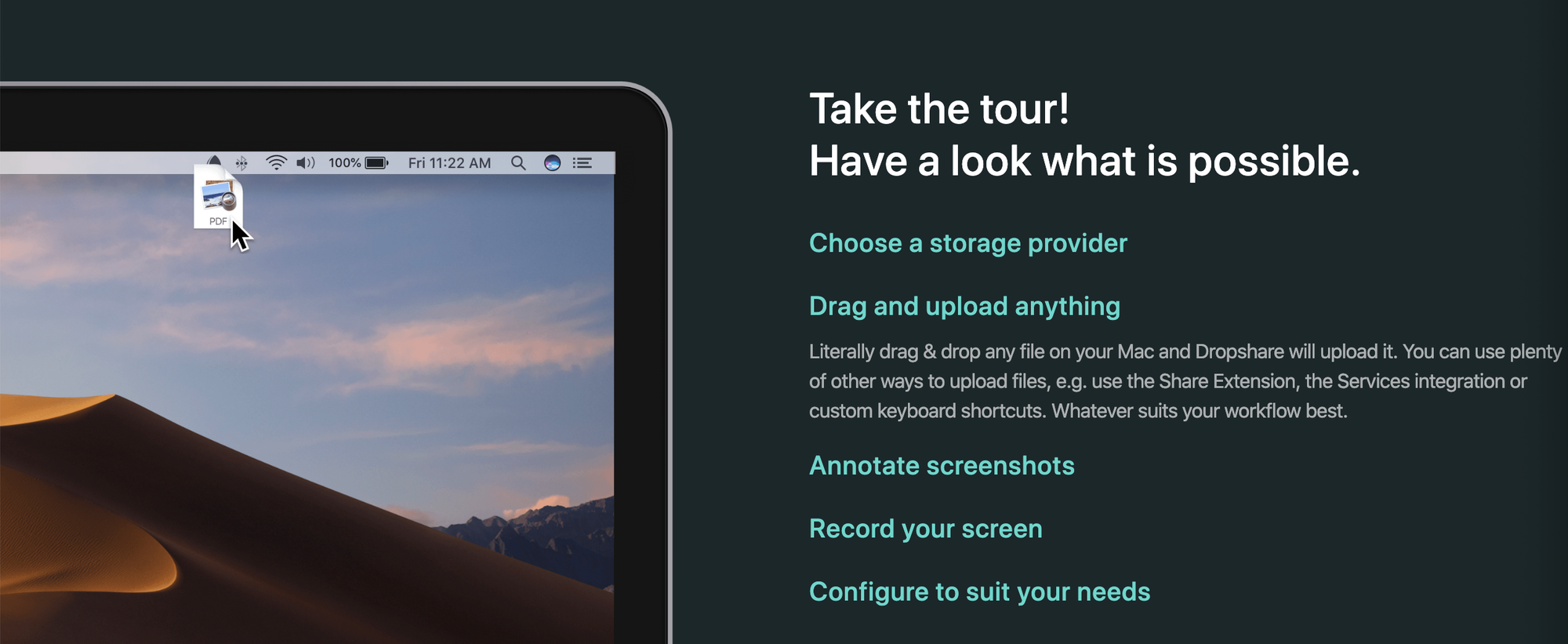
Si prefieres utilizar la propia nube de Dropshare, el servicio ofrece un plan mensual gratuito de 1 GB de transferencia de datos, limitado a un almacenamiento de 512 MB.
Dropshare es, por lo tanto, un Interfaz de energía del espacio en la nube proporcionada por varias fuentes, incluyendo la posibilidad de utilizar la propia nube de Dropshare. Generalmente, la aplicación compite con empresas que están en el campo del intercambio de archivos. Pero para nuestro caso de uso, lo que realmente importa es el almacenamiento, ya que la visualización del contenido se realizará a través del blog, y no, por ejemplo, enviando el enlace por correo electrónico.

Es cierto que Dropshare tiene numerosos competidores en el mercado y el Dulce configuración publicó una gran comparación sobre el tema. Pero hay un detalle, consistente en que, para la publicación del video capturado en el blog, necesitará el enlace al archivo, que terminará con la extensión ".mp4". Este es el enlace al archivo que se muestra en forma sin procesar, totalmente transparente para que se pueda presentar como un "embed". No es más que una ventana, dentro de tu blog, a través de la cual el usuario verá el archivo capturado.
Desafortunadamente, no todos los proveedores ofrecen el enlace en este formato y es esencial para que puedas mostrar el video directamente en tu blog sin interferencias. Para ello tienes unas cuantas opciones. Si eliges Google Drive, el enlace generado te da la opción de copiar el iframe, que es la línea de código que se insertará en el blog. Es decir, Google no impide la difusión de los archivos alojados en su red e incluso facilita esta tarea, al publicar el código que facilita la integración con el blog (que es precisamente el embed).
Si eliges Backblaze, en el plan gratuito, el enlace generado te da la opción de copiar la dirección del archivo para que puedas preparar tú mismo el enlace para su inserción en el blog. Es posible buscar el "enlace directo" desde el propio Dropshare, o abrir el "enlace estándar" generado por Dropshare. En este último caso, al hacer clic en el vídeo, se desplegará la opción de copiar la dirección del archivo, ruta que se muestra en el siguiente vídeo:
Si eres usuario de Windows (y no tienes Dropshare a tu disposición), me imagino que el Pato cibernético (R$ 89,90) también resuelve, ya que tiene una propuesta similar para administrar el espacio en la nube de varios proveedores. Para que la experiencia sea aún más fluida, Pato de montaña (R$ 149,90) ofrece una serie de ventajas, a un precio más alto.
Pero Llegados a este punto, ya nos estamos alejando del problema a resolver, ya que dichas herramientas en realidad están destinadas a un uso más técnico. Para obtener una comparación más detallada de los clientes FTP, consulte la entrada del blog Noches binarias.
Reanudando el hilo, buscábamos un cliente para subir fácilmente los archivos a la nube.
Se nos ocurrió Dropshare como una solución para mejorar la experiencia de subir archivos a la nube, dejando al usuario la elección de su servicio de almacenamiento favorito. Luego, consideramos los clientes FTP, que son soluciones profesionales precisamente para este tipo de demanda. La tendencia es que estas soluciones sean de pago.
Pero, si el presupuesto es demasiado ajustado y desea renunciar a cierta comodidad, hay proveedores de servicios aún más sofisticados que no cobran nada para satisfacer las necesidades de un "bloguero promedio". Se trata de empresas cuya misión es distribuir contenidos a través de una compleja red de servidores, con el fin de optimizar la velocidad y la calidad de esta entrega.
A continuación, se muestra un ejemplo de vídeo servido a través de Nublado, en el que se demuestra la sofisticación en el tratamiento de las imágenes, que incluye la transformación, el procesamiento, la optimización y la distribución a través de una compleja red de servidores para mejorar el rendimiento de su aplicación:
Un competidor de Cloudinary, también centrado en el almacenamiento, es el Kit de imágenes, cuyo plan gratuito ofrece 20 GB de ancho de banda al mes. Este tipo de empresas se permiten ofrecer planes gratuitos para el tráfico de datos con generosas franquicias, porque el servicio que brindan no es exactamente eso, sino un refinamiento en la forma en que transforman y distribuyen dichos datos.
En conclusión, está claro que estamos comparando soluciones completamente diferentes, ya que la evaluación comenzó con aplicaciones que hacen desde la captura hasta el hosting, y al final se están comparando soluciones genéricas para la gestión de archivos en la nube. Son problemas completamente diferentes, aunque las aplicaciones mencionadas se pueden utilizar para el mismo propósito.
También podría concluir de otra manera: dado que Loom es exactamente lo que necesitas para capturar y distribuir videos de manera ágil, seguramente construirán un modelo de negocio que te hará pagar por ello. Si busca mantenerse al margen del modelo de negocio, utilizando el servicio de forma gratuita, deberá alejarse un poco del propósito para el que se desarrolló el software. Cuanto más lejos vayas, más barata -y compleja- será la solución.
Esta parece ser una regla bastante universal y predecible. En mi caso, elegí quedarme con Loom para videos desechables, CloudApp para uso ocasional (ya que el plan gratuito es muy limitado) y Dropshare como la solución definitiva. De todos modos Para mí, lo más importante es una experiencia fluida al enviar archivos a la nube, que es precisamente el problema que Dropshare se propone resolver.
Cómo capturar y compartir videos en tu blog fácilmente
Primera parte del texto sobre cómo capturar y compartir videos en tu blog.
Hay varios formatos de video, con diferentes propósitos. Para mi uso, suelo compartir capturas de pantalla (grabación de pantalla), porque Mi objetivo es producir videos de demostración o tutoriales. Esto requiere una solución que capture la pantalla (y a veces también la cámara web), así como que tenga capacidades mínimas de edición de video. Así que quiero decir que si estás buscando un editor de video robusto, este tipo de solución no es adecuada.
Además, cuando se trata de captura de pantalla, es muy conveniente que la aplicación brinde un servicio de alojamiento y distribución de videos. También es deseable, aunque no imprescindible, que ofrezca colaboración con tus compañeros y trabajo e interacción con el público. Y por último, para mi necesidad, es muy importante que la distribución del vídeo tenga un aspecto profesional, sin demasiados anuncios y que funcione en armonía con el diseño de mi blog.
Como puedes ver, en el camino de resolver este problema, hay un ciclo de producción que va desde la captura hasta el intercambio. Y el tipo de aplicación que estamos evaluando es precisamente la que, preferentemente, abarque todas estas fases. Así ¿Cuál sería la mejor manera de producir y compartir este tipo de video?
Para videos cortos, puede usar la versión gratuita de la Aplicación en la nube. Pero si tu vídeo dura más de 5 minutos, tendrás que suscribirte a un plan de pago. Irónicamente, el video promocional de CloudApp no está alojado en sus servidores, sino en YouTube. Este es un síntoma de que, aunque CloudApp sirve para la distribución de contenido, este no es su propósito principal.
De acuerdo con la propuesta de CloudApp, buscan resolver problemas de comunicación de diseñadores, desarrolladores, ejecutivos, mercadólogos, así como de equipos de ventas y soporte. Su video promocional ilustra este tipo de caso de uso, demostrando la comunicación entre dos personas en el mismo equipo, discutiendo una forma de mejorar la visualización de una foto digital.
Básicamente, lo que pretende la aplicación es facilitar la comunicación visual, Integración de diversos medios en los canales de comunicación que ya utiliza el equipo. En otras palabras, CloudApp no fue diseñado para ser la "sala de máquinas" de tu blog, aunque tiene características que te permiten realizar esta función. Los precios y características ofrecidas lo confirman, ya que CloudApp parece tener su audiencia pagada precisamente en los equipos que quieren integrar, para una mayor productividad, la gestión del contenido capturado con el software de ventas o soporte que ya utilizan.
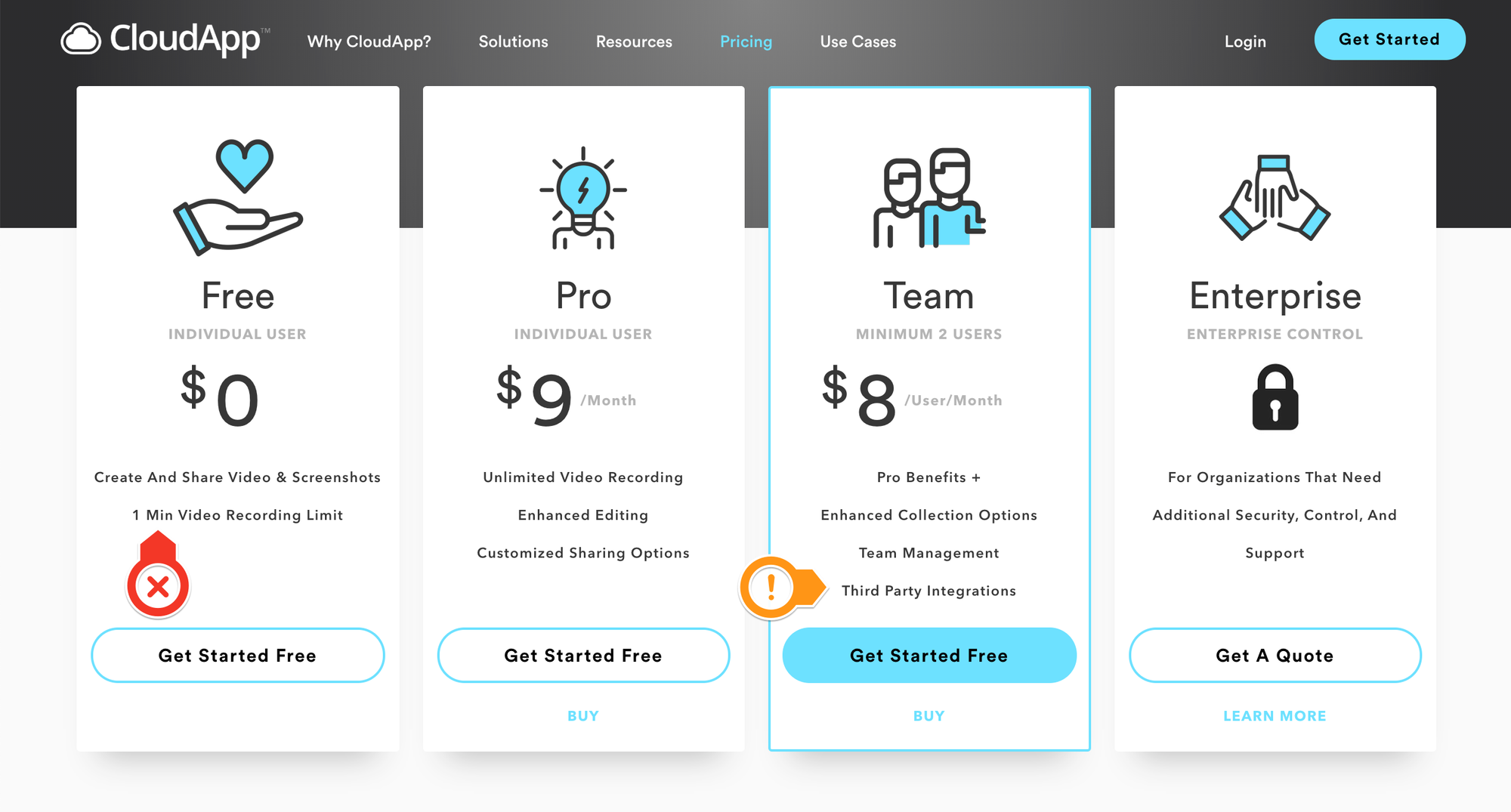
Otra ventaja de CloudApp es que permite compartir, además de vídeos, también GIFs e imágenes. También ofrece anotaciones de capturas dentro de la propia aplicación, lo que convierte a CloudApp en una solución muy completa. Otra ventaja es que, incluso en el plan gratuito, el reproductor de CloudApp es discreto y se integra muy bien con cualquier blog.
Mientras que CloudApp tiene un modelo de precios complejo basado en la duración de los vídeos, la personalización del reproductor para que sea totalmente compatible con tu blog, el tipo de integración disponible y el número de capturas (hasta 25 al mes), CloudApp Telar Tiene un enfoque diferente y más sencillo. Si bien Loom no limita la duración de cada video en el plan gratuito, archiva sus videos más antiguos, lo que le permite ver solo los 25 videos más recientes.
Esta coincidencia es aún curiosa: mientras que CloudApp solo permite 25 nuevas capturas al mes, Loom solo permite el acceso a las 25 capturas más recientes.

Eso hace que Loom, en mi caso, sea una opción para videos desechables. Siempre que necesito enviar a alguien un video que es muy rápido y no necesita estar disponible durante mucho tiempo, Loom es la primera alternativa, ya que es totalmente compatible con el que se ofrece en el plan gratuito.
Por lo tanto, si el video debe estar disponible durante un largo período de tiempo, elijo publicarlo en CloudApp. De hecho, la propia producción amateur de los vídeos de Loom muestra bien la propuesta de la empresa, que es hacer vídeos con agilidad, sin centrarse en refinar la producción. Y aquí no hay ninguna crítica, porque La postura honesta de la empresa en la búsqueda de la agilidad, no del refinamiento, es totalmente compatible con el problema que se propone resolver.
CloudApp y Loom no son las únicas opciones, como puedes ver en este comparativo preparado por el equipo de Zapier. Pero, a pesar de que la comparativa es bastante completa, creo que vale la pena agregar otras posibilidades -menos obvias- y justificar las razones por las que están (o no) en mi preferencia.
De hecho, varias personas me han comentado que les gusta el Soapbox, desarrollado por Wistia. Un pequeño problema es que Soapbox requiere que también aparezcas en el video de la cámara web, pero no siempre queremos eso. Es cierto que luego puedes ocultar la captura de la webcam, pero No podrás integrar fácilmente el vídeo en tu blog. Y para mi uso, eso es un gran problema.
Tales limitaciones tienen todo el sentido si evaluamos la estrategia global de la Wistia, que parece considerar a Soapbox como un producto promocional. En mi opinión, Soapbox no existe precisamente para generar ingresos, sino para generar clientes para sus soluciones corporativas, que son mucho más caras y robustas.
Otra posibilidad es tomar la captura de pantalla con cualquier software, posiblemente una aplicación gratuita que ya viene en su computadora, y luego distribuir el video a los canales más populares: YouTube (en inglés) o Vimeo. De hecho, este sería incluso el comportamiento esperado de alguien que tiene un blog personal. Cualquier solución que se desvíe de esto implica aportar una complejidad que el autor debe afrontar.
En mi opinión, las recomendaciones que aparecen al final del video en YouTube y Vimeo inducen a la audiencia a abandonar el blog y comprometen la experiencia en su conjunto. Al fin y al cabo, para eso están los anuncios. Si desea evitar este ruido (que puede ser representado por un lindo cachorro como sugerencia al final del video 🐶 ), puede personalizar el reproductor de Vimeo, siempre que esté en el plan pago.
Si solo desea distribuir su video, sin ningún tipo de comentarios o herramientas de redes sociales, la cuenta paga de la Transmitible Es una posibilidad. La herramienta es exactamente para esto y es muy fácil de usar. Sin embargo, si su cuenta es gratuita, es bueno recordar que se publicarán anuncios en su video. Personalmente, no tuve una buena experiencia con Streamable, ya que la definición del video era inferior a la ideal para mi caso.
Esto me hace suponer que una buena parte de la audiencia de Streamable no son solo personas que quieren distribuir sus vídeos, sino que quieren hacerlo sin preocuparse por las restricciones (por ejemplo, los derechos de autor) típicas de las grandes plataformas. Después de todo, no necesitas tener una cuenta de Streamable para publicar tu video, por lo que tu publicación puede ser anónima.
Aquí termina la primera parte de esta evaluación, que continuará pronto. En el siguiente paso, compararé las opciones más enfocadas a la gestión de archivos en la nube, que requiere el uso de al menos dos aplicaciones: una para capturar y otra para compartir el contenido capturado.
Henrique Costa
Mi lista de editores de texto
Listado de los editores de texto que más me gustan, separados por complejidad y precio.
Bueno, antes de que conozcas comunidades como Research Hacking (organizada por Nicholas Cifuentes-Goodbody), incluso podría avergonzarme de mi lista de editores de texto.
Pero ahora, al conocer a varias personas que están varios niveles por encima de mí en términos de organización, vengo a abrir mi corazón y decirles qué editores de texto he usado. Como ves, hay varios. 😇
Si no estás familiarizado con la propuesta de los editores en markdown, te recomiendo un vídeo corto, en el que el mencionado Cifuentes-Goodbody demuestra las ventajas de este tipo de escritura. Estoy de acuerdo con este enfoque y, por lo tanto, siempre que puedo, elijo escribir en markdown.
Desde los más simples hasta los más complejos, utilizo como editor el Sublime, especialmente cuando voy a editar archivos en .txt. Sé, sin embargo, que Sublime tiene varias características muy avanzadas, especialmente para aquellos que escriben en código informático.
Como mi uso es limitado en este frente, prefiero quedarme con Sublime solo para tener un editor menos, ya que mi lista es grande y también es una excelente opción para tareas simples. Es un editor muy versátil, en el que no se siente el peso de muchas funciones, ya que están ocultos en la interfaz, que es bastante limpia.
Desde el punto de vista del modelo de negocio, no es necesario que pagues por Sublime, ya que hay una versión gratuita con una prueba indefinida. El programa simplemente le advierte cortésmente de vez en cuando que, si lo desea, puede comprar una licencia.
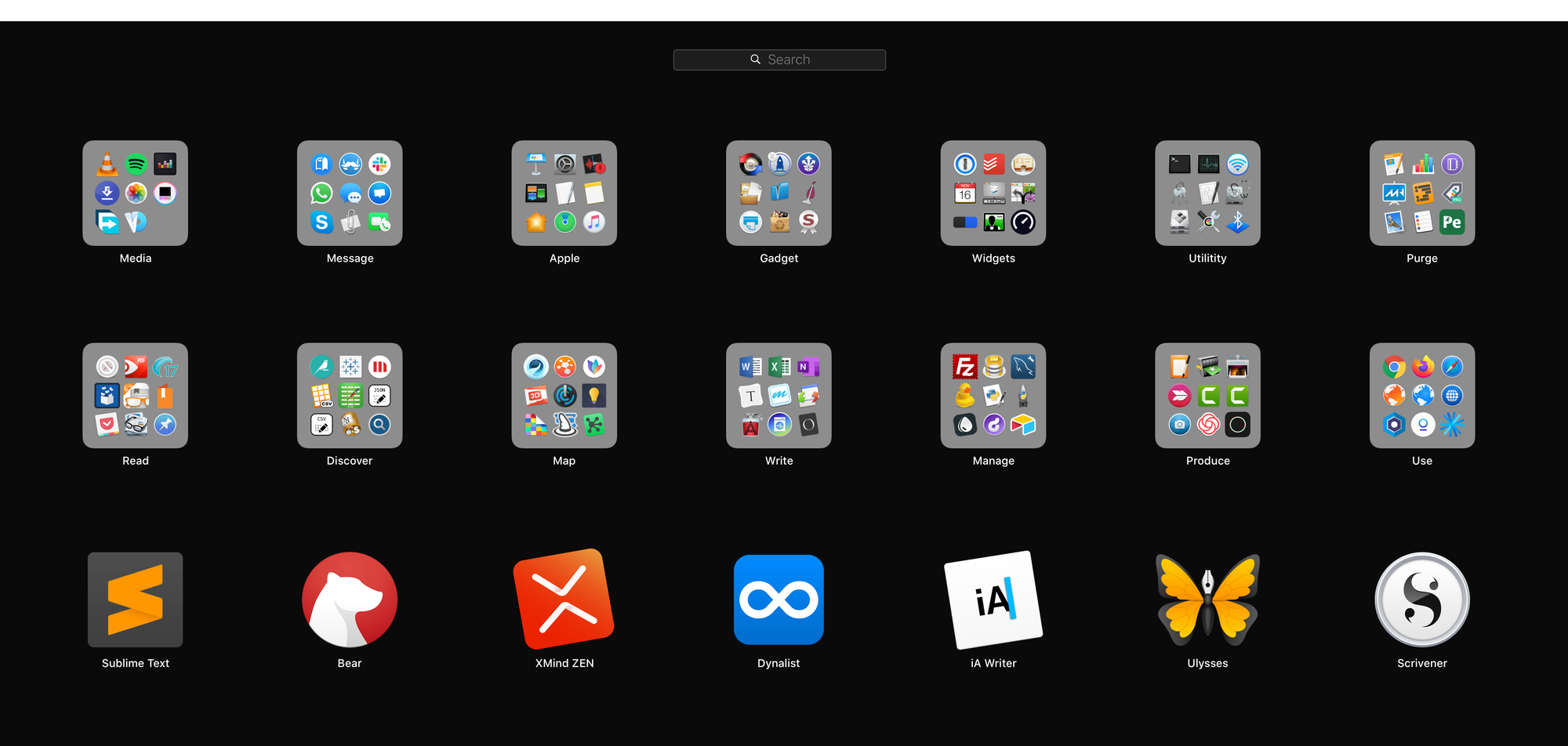
En un grado un poco más complejo, utilizo el método Oso. Veo a Bear como una aplicación de notas que tiene un gran sistema de recuperación de información, especialmente a través de tus hashtags anidados. Así es: puedes crear un árbol de hashtags estructurado y navegar por tus notas por tema.
Ya he explicado, en el pasado, cómo organizo en Bear las preguntas que aplico en mis exámenes. Realmente es una aplicación muy útil que ya tiene una gran cantidad de funciones en su versión gratuita. La principal característica de pago es la sincronización de notas entre diferentes dispositivos, que es algo que personalmente me parece prescindible.
Pasando a los editores de información más estructurada, utilizo el método XMind. De hecho, no es un editor de texto, sino mapas mentales. Por lo tanto, no es exactamente posible compararlo con los otros editores. Su versión gratuita es bastante robusta y, para mi uso, es bastante suficiente.
Por último, en cuanto a XMind, no echo de menos la versión de pago ya que su única funcionalidad es el exportador de mapas mentales en formatos de .pdf e imagen. La versión gratuita genera los mismos archivos de exportación pero con una marca de agua.
En el campo de los editores de texto estructurado, el Dinalista Es mi opción. Es un editor de esquemas, es decir, listas estructuradas. La herramienta de búsqueda es increíble y puedes ver que la aplicación está en constante evolución.
Al igual que las otras aplicaciones mencionadas, Dynalist tiene un plan gratuito muy generoso y las únicas características que parecen faltar son los marcadores y el panel de hashtags. Esto no obstaculiza el uso de la versión gratuita, sin duda.
Pasando a editores de texto más largos, utilizo el método Escritor iA. Es un editor de markdown muy básico, pero extremadamente bien acabado. Es un software de pago que vale cada céntimo, 29,90 dólares para la versión para Mac y 19,90 dólares para Windows. Si está interesado, el desarrollador ha publicado un archivo Comparativa muy completa - y parcial - considerando Word a Microsoft:
Como iA Writer es de pago obligatorio, os dejo con una alternativa gratuita que básicamente satisface la misma demanda: Typora. Por cierto, Typora es un editor muy original y tiene un gran soporte para tablas en markdown. Pero este tema es tan complejo que requeriría un nuevo puesto.
Los dos últimos editores también son pagados y sirven para proyectos muy complejos, por ejemplo, para escribir un libro.
Todavía en el campo de la escritura de markdowns, utilizo el método Ulises. Si decides suscribirte a Ulysses (es decir, el desarrollador ya no trabaja vendiendo licencias), tendrás que pagar R$ 14,90 al mes. Personalmente, me parece caro el valor y sigo usando una versión antigua, que compré antes de que se impusiera el modelo de suscripción. No obstante nadie puede dejar de reconocer la calidad de Ulises.
Y, en el campo de los editores con formato en línea en el texto (es decir, formato de texto enriquecido), el editor de mi elección es el Amanuense. Su versión para Mac cuesta R$ 184, mientras que la versión para Windows cuesta R$ 169. En mi opinión, debido a que no trabajo con markdown, Scriver es la evolución natural para los usuarios descontentos con Word de Microsoft.
En conclusión, hay varias buenas soluciones en el mercado, con diferentes propósitos y precios. La gran pregunta parece ser cuánto estás dispuesto a invertir, en términos de tiempo y dinero, para evitar usar el Word de Microsoft. En mi caso, porque sé que las otras opciones son herramientas mucho más orientadas a la misión, solo uso Word como última alternativa.
En busca de un tablón de anuncios para el blog
Comparativa entre las principales aplicaciones de community management y chat dirigidas al mercado corporativo. La misión es evitar Whatsapp a toda costa.
Para mejorar la comunicación con mis alumnos, siempre busqué una herramienta sencilla. El objetivo principal era evitar el omnipresente Whatsapp, ya que entiendo que es importante separar la comunicación personal de la profesional. Por increíble que parezca, actualmente se puede considerar un objetivo ambicioso.
Además, buscaba una forma de comunicación al estilo de un foro abierto, no de contacto privado con cada uno de los estudiantes. Lo que quería hacer con esto era tener un tablón de anuncios muy sencillo, para poder anotar dónde me detenía y cuál sería el horario de la próxima clase.
Es decir, quería crear un diario de clase digital.
También quería hacer posible que el público fuera accesible, porque sé que la necesidad de autenticación para la lectura acaba siendo una barrera enorme. Como ya tenía un blog, buscaba una comunicación más ágil que un post normal, más en la línea de un chat. Por último, quería que fuera una solución gratuita.
Mi opción terminó siendo la Gitter, que es una plataforma de gestión comunitaria bastante sencilla. Si bien Gitter no define a su audiencia como programadores, está bastante claro que se trata de la gestión de la comunidad para estos profesionales. De cualquier manera, no hay nada que nos impida aprovechar las maravillosas herramientas que los desarrolladores crean para usted.
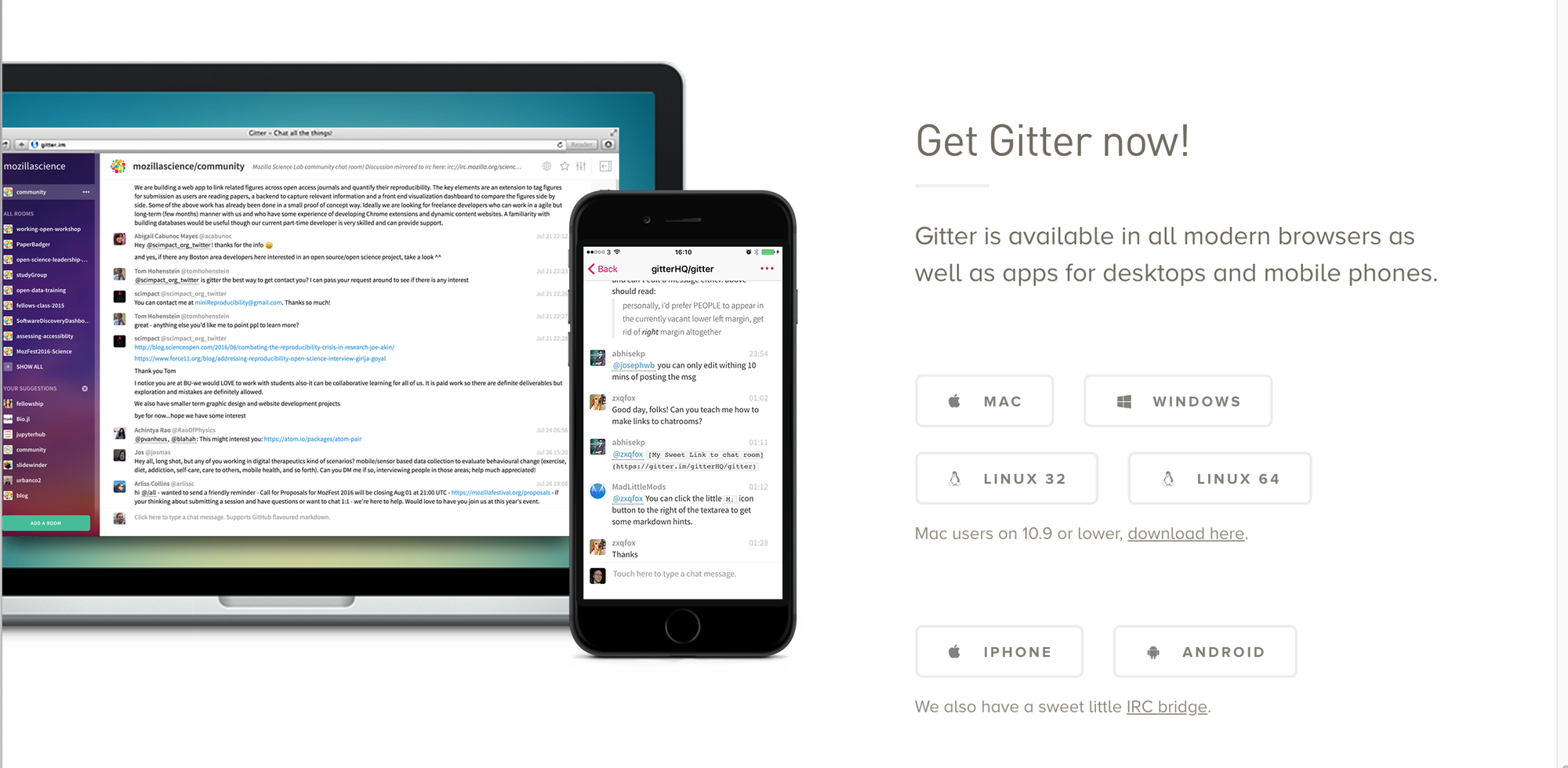
Para tener una idea de la importancia de esta plataforma, Gitter fue comprada por GitLab en 2017, cuando ya contaba con más de 800 mil usuarios. Desde entonces, ha sido un proyecto de código abierto y sin ninguna limitación de uso. Esto se debe a que Gitter ya no es una empresa con un fin comercial y se ha convertido en el brazo de GitLab enfocado en desarrollar comunidades que fortalezcan su posición en el mercado (gestión de repositorios para desarrolladores).
Pero esto no es tan relevante para nosotros, más que por el hecho de que todo nos lleva a creer que Gitter es efectivamente una opción sólida y que no será descontinuada. Hablando de opciones, vale la pena mencionar algunas soluciones, aunque solo sea para aclarar en qué se diferencian de Gitter.
Entre las alternativas se encuentra la Flojo, una empresa gigantesca, con actividad diaria de más de 12 millones de usuarios. No se trata, por tanto, de una opción de nicho, sino de una alternativa a la comunicación para el mundo laboral en su conjunto. Además, su misión es la comunicación interna entre equipos, no la community management.
Este campo de las soluciones genéricas para el mundo laboral parece estar bastante congestionado, con múltiples -y estupendas- opciones, lo que sería un buen tema para otro post. Aquí me limito a comparar soluciones a mi problema concreto, que es la gestión de mis comunidades. Es decir, la gestión de mis aulas.
Aunque ha tenido un éxito relativo en la comunicación con los estudiantes a través de Slack y, más recientemente, a través de Discordia, Terminé decidiendo construir un foro más ligero y abierto, que podría presentarse dentro de la página de cada curso que imparto. Quedé contento con el resultado y espero que funcione mejor que mis intentos anteriores, porque terminé dándome cuenta de que no estaba usando las mejores herramientas para la misión.
La guinda del pastel es que, precisamente por tratarse de una comunidad en el mundo de la tecnología, el desarrollo de Gitter es muy ágil y enfocado a las integraciones de diferentes maneras. En este caso, elegí usar una integración llamada Sidecar, que le permite mostrar Gitter directamente en el blog. El resultado es el siguiente:
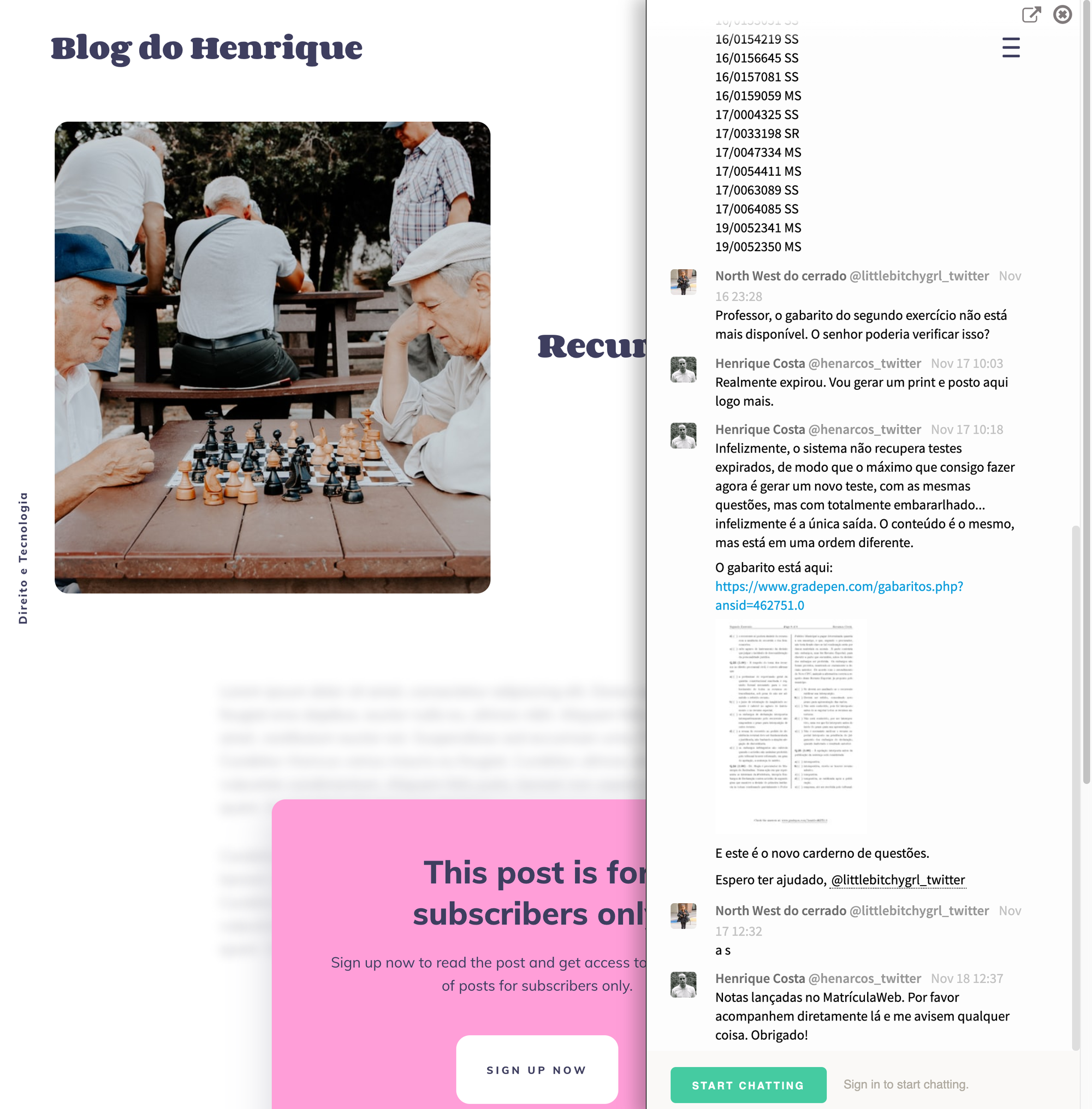
No más Whatsapp, no más páginas de Facebook. 😅
De hecho, sé que estas soluciones seguirán existiendo y que muchos estudiantes se informarán, de segunda mano, por publicaciones propagadas en esas comunidades. Lo importante para mí es que podré mantener una comunicación organizada y accesible, lo que me costaba lograr a través de herramientas más complejas.
Henrique Costa
Es bastante común escuchar a los profesores decir que la peor parte de la profesión es corregir exámenes. Pero, ¿cómo se preparan para esta actividad?
Para mí hay dos alternativas: o inviertes tiempo en la preparación y luego tienes una buena corrección; O tendrás una verdadera pesadilla durante este proceso.
En los últimos años, debido al tipo de disciplina que comencé a enseñar y también debido a la gran cantidad de estudiantes matriculados en las clases de la Facultad de Derecho de la UnB, decidí invertir en la preparación de pruebas objetivas. Realmente creo que fue una buena decisión y que aprendí a crear pruebas que evalúan bien el progreso de cada estudiante a lo largo del curso.
Ya he publicado uno Exponer previamente, explicando cómo elaboro y organizo las preguntas. En resumen, utilizo el método Oso para ello, porque tiene el mejor sistema de organización jerárquica de etiquetas que conozco. De hecho, es una aplicación genérica para tomar notas, actualmente solo disponible para Mac. Si es un usuario de Windows, es posible que pueda resolver su problema, por ejemplo, con OneNote.
Volviendo al tema, digamos, por ejemplo, que he preparado un test con preguntas objetivas, ya sea en Bear, o en otro editor de texto con menos capacidad organizativa. Aún así, sería necesario editar e imprimir esta prueba, lo que posiblemente se haría en Word.
Hasta aquí, nada nuevo. Pero, ¿cómo se podría hacer la corrección?
Ahí es donde entran una serie de aplicaciones, cuya misión es simplemente generar una hoja de respuestas para corregir preguntas objetivas a través de tu teléfono móvil. Hay varias opciones para esto y la mayoría de ellas son gratuitas, si solo desea generar la hoja de respuestas.
Pero eso no es suficiente para mí y prefiero pagar (unos céntimos por carrera) y tener una serie de ventajas. Mi elección es el Bolígrafo de grado, una aplicación brasileña que también baraja las preguntas, genera la prueba para imprimir, aloja la respuesta en internet y permite su corrección por teléfono celular.
Si prefieres otra herramienta nacional con un propósito más integral, vale la pena echar un vistazo a la Prueba fácil o en el Prueba rápida. Yo diría que ambos se parecen más a una plataforma de automatización de evaluaciones que a un generador de exámenes. Es decir, incluyen la posibilidad de aplicar pruebas en medios electrónicos y, en el caso de Prova Fácil, toda la gestión de la aplicación de la prueba en varias salas.
Sin duda, Prova Fácil y Prova Rápida son más completos e incluso más económicos que Gradepen. No obstante como no necesito las funciones que ofrecen, mi elección es Gradepen. Además, me gusta apoyar a los desarrolladores independientes, que desarrollan software para soluciones de mercado pequeño.
Entre las opciones extranjeras, consideraría la Tecla rápidao ZipGrade o el Gradecam. Sin embargo, no consideraría la Niveladora de rayos Ni siquiera el Scantron, ya que son mucho más caros y compiten exclusivamente en el mercado corporativo. En el siguiente vídeo se muestra cómo funciona una de estas opciones:
Todavía en cuanto a mi opción, que es el GradePen, Es necesario reconocer que no todo es color de rosa. El desarrollo de la aplicación no ha mostrado mucho aliento y la experiencia de usuario no es la mejor. El software tiene un aspecto muy anticuado. Pero si solo necesita barajar algunas preguntas y corregir todo en su teléfono, es mucho más que suficiente.
Con esta estrategia, comencé a preparar y corregir las pruebas con gran agilidad. Además, debido a que comencé a manejar una base de preguntas muy grande, comencé a no tener problemas para realizar varios ejercicios y permitir que los estudiantes se llevaran el libro de preguntas a casa. En otras palabras, el costo de preparar una prueba ha disminuido considerablemente.
Por lo tanto, creo que la planificación y ejecución de las evaluaciones se alineó mucho más con las actividades docentes. De esta manera, el curso tiende a ser más predecible y más dinámico. Y soy más feliz, porque dedico mi tiempo a preparar las preguntas, no a corregirlas.
Por otro lado, reconozco que algunas disciplinas son incompatibles con la evaluación por preguntas objetivas. Pero también creo que, con un poco de esfuerzo, el profesor puede aprender a formular preguntas objetivas de una manera más interesante, lo que reducirá esta limitación.
Por último, un punto positivo adicional es que, en mi caso, Empecé a aprender más sobre el contenido, lo que me ayuda a ser un mejor profesor. En mi opinión, esta forma de trabajar puede inaugurar un círculo virtuoso. Para ello solo es necesario que el profesor se dedique más a preparar que a corregir los exámenes, lo que me parece una opción mucho más inteligente.
¿Cuántas pestañas hay abiertas ahora mismo en tu navegador?
Siempre echo un vistazo a los cuadernos de mis amigos 😬 para ver cuántas pestañas están abiertas en el navegador. Es muy común que haya varias pestañas, cada una con una aplicación web que funcione.
Si te identificas con esto y te resistes a vivir en el caos, está bien. Pero si quieres tener un poco más de concentración y rutina en tu trabajo, te daré algunas sugerencias para superar la proliferación de pestañas en tu navegador de internet.
Toby: el administrador de marcadores ↑
Gratis para uso personal. Equipos de pago.
La primera alternativa a las pestañas de ritmo es usar la pestaña de marcadores del navegador. Pero pronto estará abarrotado y solo cambiarás los problemas. Por lo que he investigado, no existe un navegador nativo con una buena solución para administrar marcadores. Ahí es donde el Toby.
La aplicación (en realidad una extensión de Chrome) transforma el comportamiento nativo del botón del navegador que, de forma predeterminada, abrió una nueva pestaña. Con Toby instalado, este botón abre una especie de escritorio en el navegador, donde estarán todos tus favoritos. En resumen, es esto: Toby convierte la barra de marcadores en un espacio de trabajo de marcadores.
Dado que Toby no es un navegador nuevo, su experiencia es más familiar. Además, precisamente porque utiliza el mismo navegador al que ya está acostumbrado, la barra de direcciones siempre estará visible, lo que incluso puede ser una desventaja. Al fin y al cabo, la mitad de la magia de las siguientes aplicaciones está precisamente en ocultar la barra de direcciones, recordándonos que estamos, la mayoría de las veces, en aplicaciones reales, y no en meras páginas web.
He usado más la aplicación, pero todavía tengo los accesos directos de mi cuenta bancaria registrados con Toby. Puede sonar como una superstición, pero prefiero mantener los sitios confidenciales ejecutándose de forma nativa en Chrome, usando a Toby como mi administrador de marcadores.
Franz: aplicación de mensajería ↑
Bastante satisfactorio. Versión de pago disponible.
Si bien la administración de pestañas y marcadores es un problema genérico, puede haber una causa específica para ello. Si la proliferación de pestañas se debe a la administración de aplicaciones de mensajería, el Franz es la solución. Tendrás todas tus aplicaciones de mensajería, incluido el correo electrónico, en un solo entorno, lo que podría resolver tu situación.
Uso Franz al menos una vez a la semana o cuando necesito buscar un correo electrónico en una de mis cuentas de Gmail. También uso Franz para consultar otras cuentas de correo electrónico, cuentas de Slack que sigo con menos frecuencia, así como cuentas de Discord. En otras palabras, Franz es mi solución preferida para los mensajes, especialmente aquellos sobre los que no quiero recibir notificaciones de inmediato.
Station: una aplicación para todos los demás ↑
Gratis para uso personal. En el futuro, se pagará a los equipos.
Mientras que Franz se centra en las aplicaciones de mensajería, Estación Se adapta a las aplicaciones más populares de todo tipo. Station se encuentra en pleno desarrollo y recientemente se incluyó la funcionalidad que permite la creación de aplicaciones que aún no están listadas.
Siempre uso Station todos los días y estoy muy satisfecho. Realmente es una aplicación imprescindible para mí. No cambiaría Station por nada.
Manageyum: Opción de pago y más sencilla ↑
Aplicación de pago con versión de prueba.
Manageyum es una opción solo si está dispuesto a pagar USD 47. Pero me resulta difícil convencer, ya que la versión gratuita de Rambox hace prácticamente lo mismo, con un poco menos de elegancia.
Vale la pena señalar que, si bien la competencia se enfoca en habilitar múltiples inicios de sesión en varias aplicaciones simultáneas, Manageuym también le permite ejecutar varias instancias de la misma aplicación. Esto parece ser una diferencia real.
Lo que me parece es que, en cualquier caso, el precio es desproporcionado con respecto al producto que se suministra. Esta percepción se confirma por los comentarios en la página de Product Hunt. La misma página también revela que la versión actual del software ya tiene dos años, mientras que los competidores se están moviendo bastante rápido, tal vez porque tienen más fondos y personal.
Personalmente, desde que pagué por el software, terminé dejando instaladas en él algunas aplicaciones muy específicas, servicios en los que gestiono varias cuentas sin tener que volver a introducir la contraseña en cada cita. También mantengo mi YouTube allí, porque curiosamente, no funciona bien en las otras aplicaciones que uso. Pero esto ciertamente no justifica la inversión.
Rambox: opción de pago y más robusta ↑
Aplicación de pago con una prueba de 30 días. Versión gratuita disponible, pero limitada.
O Caja de carnero Es la opción más madura que he encontrado, ya que tiene casi todo lo que puedes imaginar para organizar tu escritorio. Pero esto tiene un precio: 4 USD al mes. Aunque existe una versión gratuita, ni siquiera se parece a la versión de pago. Si no tienes intención de pagar por la aplicación, no tiene sentido empezar a utilizar la versión gratuita, ya que es incompatible con la versión de pago. No hay migración entre ellos.
Aunque es la aplicación más completa de la categoría, en mi opinión, todavía le faltan algunas características, por ejemplo, reordenarlas en la barra vertical. Por lo que probé, una vez que creas un grupo, no tienes forma de arrastrar para cambiar el orden. Además, no encontré una opción para eliminar una aplicación del grupo, así como hacer que aparezca en dos grupos.
También noté que Rambox es muy fiel, de manera exagerada, a la filosofía del funcionamiento de una aplicación aislada, al no permitir la apertura de ningún enlace como una nueva pestaña. Creo que se trata de una flexibilidad que una aplicación de pago (más aún como suscripción) debe ofrecer. En este sentido, Station, que es gratuito, parece tener una funcionalidad mucho mejor ejecutada.
Terminé no usando Rambox hasta el punto de tener una opinión definitiva al respecto, habiendo solo realizado pruebas.
Turno: Retador de Rambox ↑
App de pago, la más cara de todas. Versión gratuita disponible, pero limitada.
Todavía no tengo una opinión definitiva sobre el Turno, pero me parece una opción Rambox más cara. Otra impresión es que se posiciona como una solución para gestionar varias cuentas de Gmail, aunque es mucho más que eso. En cualquier caso, prioriza el desarrollo de funciones para Gmail, por ejemplo, una búsqueda integrada de todas sus casillas de correo electrónico con un solo clic.
Si se suscribe a un servicio de este tipo por 99,99 dólares al año, no pasa nada. Para mí, desafortunadamente, es un problema. También hay una opción más económica, por 29,99 dólares/año, pero no tiene todas las características. En la misma línea que la limitación de funciones, la versión gratuita no es más que una demostración, que no ofrece ninguna condición para probar la aplicación.
No recomiendo esta aplicación, aunque reconozco su calidad. Simplemente creo que es más caro de lo que debería ser.
Fuegos artificiales: clona tu plataforma de lanzamiento ↑
Aplicación de pago. Versión gratuita disponible bastante funcional.
Fuego artificial Es una pequeña plataforma de lanzamiento para sus aplicaciones web, con una versión gratuita bastante satisfactoria. Por lo que pude decir, las únicas características que faltan son: cambiar el nombre de las aplicaciones y permitir que se abran en una nueva ventana. En la versión gratuita, Firework limita el acceso simultáneo a dos aplicaciones, pero no creo que eso sea un problema. Al igual que Manageyum, en Firework es posible ejecutar más de una instancia de la misma aplicación simultáneamente.
Es una solución que realmente emula el funcionamiento de una plataforma de lanzamiento dedicada, bastante funcional e intuitiva. A modo de comparación, mientras que Manageyum es una ventana con pestañas (que se asemeja a un navegador), Firework es un escritorio con aplicaciones (exactamente construido como una plataforma de lanzamiento). Como consecuencia, Manageyum tendrá dificultades para acomodar un gran volumen de aplicaciones, mientras que el enfoque de Firework es más escalable. Entonces, señale los fuegos artificiales.
También creo que Firework acierta al tener un navegador minimalista, con la opción de ocultar la barra de navegación, que me parece exclusiva de él. Esta es una solución muy interesante y poco conocida. La versión de pago (en teoría) sólo está disponible a través de un mecanismo de pago ruso, con un precio aproximado de 15 dólares al año.
Aunque intenté realizar la compra, no pude completar la transacción con ninguna de mis tarjetas de crédito. Firework es una aplicación curiosa: me gusta, pero no la uso mucho, sobre todo porque he tenido problemas de compatibilidad con Airtable y YouTube.
Conclusión ↑
Con la proliferación de grandes soluciones que son nuestras propias aplicaciones, nuestros escritorios se han convertido en un verdadero desastre. El navegador se ha convertido en el escritorio del ordenador y los navegadores más populares no se han mantenido al día con esta evolución. Pero ya existen grandes soluciones a este problema y, cada día, hay muchas otras.
En este escenario, encontrará aplicaciones que aún se encuentran en la fase inicial de desarrollo. Algunos lo reconocen y no cobran por ahora, otros cobran de todos modos. Sé inteligente y quédate con una de las soluciones honestas que he enumerado.
Vamos a ellos: para favoritos, Toby; para los mensajes, Franz; para aplicaciones populares, Station. Y si exiges la instalación de aplicaciones menos utilizadas, además de ser lo suficientemente exigente como para pagar, puedes elegir entre Manageyum (navegador centrado en pestañas, 47 dólares), Rambox (navegador centrado en pestañas, 4 dólares/mes) y Firework (launchpad completo, 15 dólares/año).